> ## Documentation Index
> Fetch the complete documentation index at: https://docs.0flaw.fr/llms.txt
> Use this file to discover all available pages before exploring further.
# Lancer une campagne de phishing
> Créer une simulation réaliste en 4 étapes.
Une campagne envoie de faux mails de phishing à vos collaborateurs pour mesurer leurs réflexes, sans aucun risque réel.
Avant votre première campagne, vérifiez vos **domaines d'envoi** : le lancement est bloqué tant qu'un domaine n'est pas vérifié. Voir [Liste blanche](/integrations/liste-blanche).
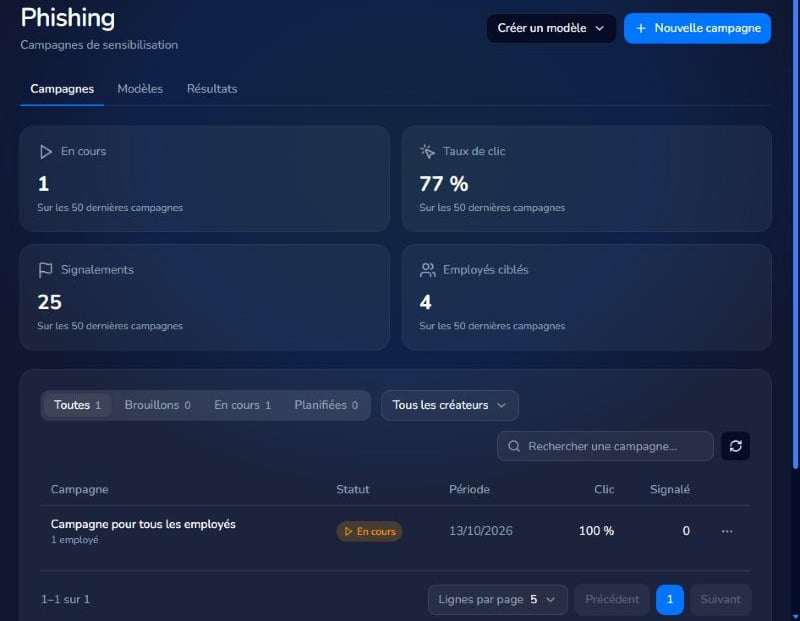
Allez dans **Phishing → Vue d'ensemble**, puis cliquez sur **Nouvelle campagne**.
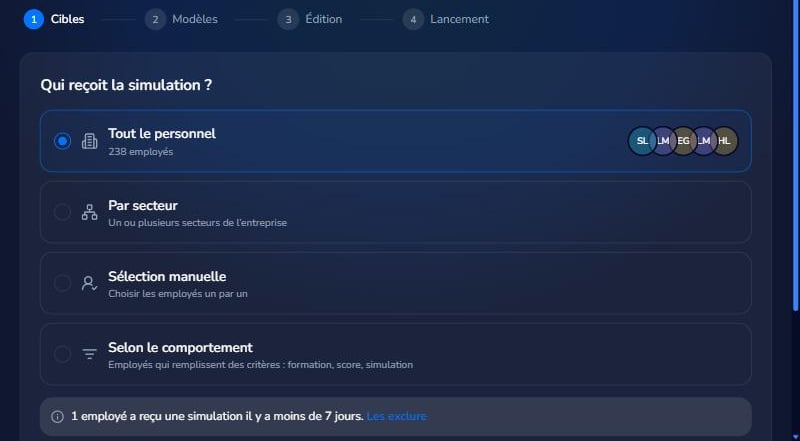
 * **Tout le personnel**
* **Par secteur**
* **Sélection manuelle**
* **Selon le comportement** : formation, score ou résultat à une simulation précédente
Vous pouvez exclure les personnes qui ont déjà reçu une simulation il y a moins de 7 jours.
* **Tout le personnel**
* **Par secteur**
* **Sélection manuelle**
* **Selon le comportement** : formation, score ou résultat à une simulation précédente
Vous pouvez exclure les personnes qui ont déjà reçu une simulation il y a moins de 7 jours.
 Piochez dans le **Catalogue**, dans **Mes modèles** ou dans les modèles de votre **Distributeur**. Filtrez par catégorie et par difficulté : **Facile**, **Moyen** ou **Difficile**.
Ajustez l'expéditeur, l'objet et le contenu des mails.
* **Quand ?** : **Envoyer maintenant** ou **Planifier** (date et heure de Paris).
* **Rythme d'envoi** : **En même temps** ou **Échelonné** sur une durée choisie, pour un test plus réaliste.
* **Fin de campagne (facultatif)** : à cette date, la campagne passe automatiquement en **Terminée**.
* **Et après le clic ?** : ce que voit la personne qui clique. La **Page de sensibilisation** est recommandée.
Cliquez enfin sur **Lancer la campagne**, ou **Planifier la campagne** si vous avez choisi une date.
## Bonnes pratiques
* **Prévenez la direction**, pas les collaborateurs.
* **Commencez par un modèle « Facile »** pour mesurer le point de départ.
* **Activez la formation automatique après un piège** dans **Réglages → Configuration 0flaw** : chaque personne qui clique reçoit une formation adaptée.
This documentation is built and hosted on [Mintlify](https://mintlify.com), a developer documentation platform.
Piochez dans le **Catalogue**, dans **Mes modèles** ou dans les modèles de votre **Distributeur**. Filtrez par catégorie et par difficulté : **Facile**, **Moyen** ou **Difficile**.
Ajustez l'expéditeur, l'objet et le contenu des mails.
* **Quand ?** : **Envoyer maintenant** ou **Planifier** (date et heure de Paris).
* **Rythme d'envoi** : **En même temps** ou **Échelonné** sur une durée choisie, pour un test plus réaliste.
* **Fin de campagne (facultatif)** : à cette date, la campagne passe automatiquement en **Terminée**.
* **Et après le clic ?** : ce que voit la personne qui clique. La **Page de sensibilisation** est recommandée.
Cliquez enfin sur **Lancer la campagne**, ou **Planifier la campagne** si vous avez choisi une date.
## Bonnes pratiques
* **Prévenez la direction**, pas les collaborateurs.
* **Commencez par un modèle « Facile »** pour mesurer le point de départ.
* **Activez la formation automatique après un piège** dans **Réglages → Configuration 0flaw** : chaque personne qui clique reçoit une formation adaptée.
This documentation is built and hosted on [Mintlify](https://mintlify.com), a developer documentation platform.