> ## Documentation Index
> Fetch the complete documentation index at: https://docs.0flaw.fr/llms.txt
> Use this file to discover all available pages before exploring further.
# Work0flaw
> Des simulations en plusieurs étapes, qui s'adaptent à la réaction de chaque employé.
Work0flaw enchaîne des **e-mails de simulation** et des **formations** sur plusieurs jours. L'étape suivante dépend de ce que fait chaque employé : il **clique**, il **saisit des informations**, ou il **ignore** le mail.
**Exemple** : un faux mail de livraison. Celui qui clique reçoit 2 jours plus tard une formation courte. Celui qui ignore reçoit une relance plus convaincante.
 Disponible avec les offres **Advanced** (2 scénarios par cycle) et **Business**.
Allez dans **Phishing → Work0flaw**.
Disponible avec les offres **Advanced** (2 scénarios par cycle) et **Business**.
Allez dans **Phishing → Work0flaw**.
 ## Choisir ou créer un scénario
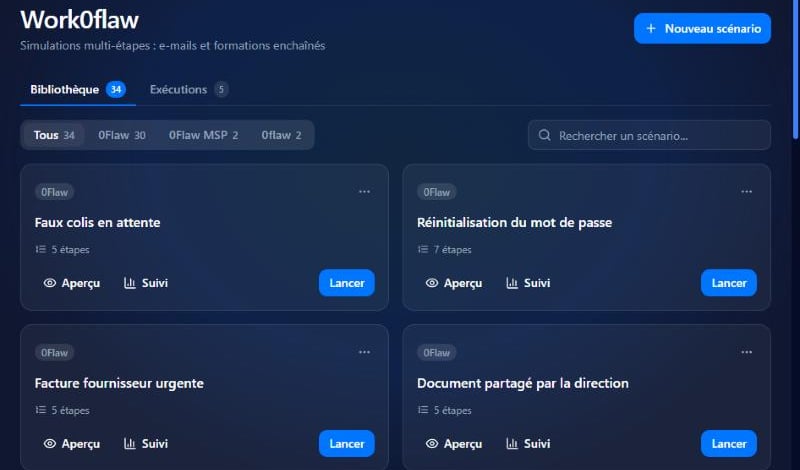
L'onglet **Bibliothèque** propose des scénarios prêts à l'emploi. Cliquez sur **Dupliquer pour votre entreprise** pour en adapter un.
Pour partir de zéro :
Cliquez sur **Nouveau scénario**, donnez un nom et une description, puis **Créer et ouvrir le builder**.
Glissez des e-mails et des formations depuis la **Palette**, puis reliez les étapes, de **Entrée** jusqu'à **Fin**. Pour chaque e-mail, choisissez la suite selon la réaction : **Clic**, **Soumission** ou **Ignore**.
Le **Déroulé** montre le calendrier jour par jour. Le nœud **Fin** fixe le jour de clôture automatique.
## Lancer
Cliquez sur **Lancer**, choisissez qui reçoit le scénario (**Tout le personnel**, **Par secteur** ou **Sélection manuelle**), puis **Lancer pour N employés**. Les envois sont étalés entre 8 h et 18 h.
## Suivre
Dans l'onglet **Exécutions** :
* le **Suivi par employé** : étape actuelle et progression de chacun ;
* les actions : ouverture, clic, identifiants soumis, signalement ;
* les **rapports PDF** : rapport Work0flaw, rapport complet, rapport par utilisateur.
This documentation is built and hosted on [Mintlify](https://mintlify.com), a developer documentation platform.
## Choisir ou créer un scénario
L'onglet **Bibliothèque** propose des scénarios prêts à l'emploi. Cliquez sur **Dupliquer pour votre entreprise** pour en adapter un.
Pour partir de zéro :
Cliquez sur **Nouveau scénario**, donnez un nom et une description, puis **Créer et ouvrir le builder**.
Glissez des e-mails et des formations depuis la **Palette**, puis reliez les étapes, de **Entrée** jusqu'à **Fin**. Pour chaque e-mail, choisissez la suite selon la réaction : **Clic**, **Soumission** ou **Ignore**.
Le **Déroulé** montre le calendrier jour par jour. Le nœud **Fin** fixe le jour de clôture automatique.
## Lancer
Cliquez sur **Lancer**, choisissez qui reçoit le scénario (**Tout le personnel**, **Par secteur** ou **Sélection manuelle**), puis **Lancer pour N employés**. Les envois sont étalés entre 8 h et 18 h.
## Suivre
Dans l'onglet **Exécutions** :
* le **Suivi par employé** : étape actuelle et progression de chacun ;
* les actions : ouverture, clic, identifiants soumis, signalement ;
* les **rapports PDF** : rapport Work0flaw, rapport complet, rapport par utilisateur.
This documentation is built and hosted on [Mintlify](https://mintlify.com), a developer documentation platform.