> ## Documentation Index
> Fetch the complete documentation index at: https://docs.0flaw.fr/llms.txt
> Use this file to discover all available pages before exploring further.
# Ajouter une entreprise cliente
> Créer un client, inviter son administrateur et importer ses collaborateurs.
## Créer l'entreprise
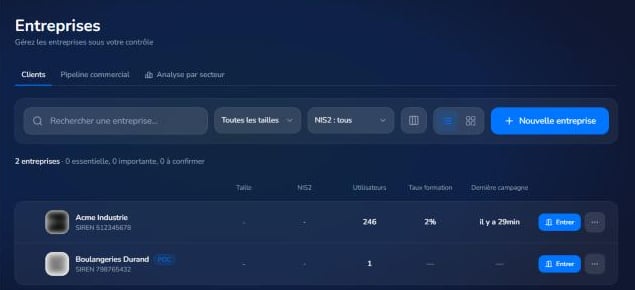
Allez dans **Entreprises**, puis cliquez sur **Nouvelle entreprise**.
 Cherchez le client par **nom, SIREN ou SIRET** : les informations sont pré-remplies depuis le registre. Vous pouvez aussi cliquer sur **Saisir manuellement**. Seule la **raison sociale** est obligatoire.
**Prénom**, **Nom** et **E-mail** de votre interlocuteur chez le client (obligatoires). Le logo est proposé automatiquement à partir du domaine de son e-mail.
Nombre de **licences** (le maximum d'utilisateurs), prix HT et périodicité.
Vous pouvez aussi activer **Démarrer en POC** : un essai limité dans le temps, sans facturation.
* **Envoyer maintenant** : l'invitation part dès la création.
* **Programmer** : à la date et l'heure de votre choix (heure de Paris).
* **Plus tard** : vous l'enverrez depuis la liste des utilisateurs.
Cliquez sur **Créer l'entreprise** (ou **Créer et démarrer le POC**).
## Importer les collaborateurs
Ouvrez **Utilisateurs**, puis sélectionnez le client dans le sélecteur **Vue** en haut de l'écran.
Envoyez un fichier **CSV ou Excel**. Seuls `nom`, `prenom` et `email` sont obligatoires. Cliquez sur **Télécharger le modèle Excel** pour partir du bon format.
Pour que les arrivées et départs se fassent tout seuls, l'administrateur du client peut brancher son annuaire. Voir [Annuaire Microsoft et Google](/integrations/annuaire) et [SCIM](/integrations/scim).
## Passer d'un client à l'autre
Cherchez le client par **nom, SIREN ou SIRET** : les informations sont pré-remplies depuis le registre. Vous pouvez aussi cliquer sur **Saisir manuellement**. Seule la **raison sociale** est obligatoire.
**Prénom**, **Nom** et **E-mail** de votre interlocuteur chez le client (obligatoires). Le logo est proposé automatiquement à partir du domaine de son e-mail.
Nombre de **licences** (le maximum d'utilisateurs), prix HT et périodicité.
Vous pouvez aussi activer **Démarrer en POC** : un essai limité dans le temps, sans facturation.
* **Envoyer maintenant** : l'invitation part dès la création.
* **Programmer** : à la date et l'heure de votre choix (heure de Paris).
* **Plus tard** : vous l'enverrez depuis la liste des utilisateurs.
Cliquez sur **Créer l'entreprise** (ou **Créer et démarrer le POC**).
## Importer les collaborateurs
Ouvrez **Utilisateurs**, puis sélectionnez le client dans le sélecteur **Vue** en haut de l'écran.
Envoyez un fichier **CSV ou Excel**. Seuls `nom`, `prenom` et `email` sont obligatoires. Cliquez sur **Télécharger le modèle Excel** pour partir du bon format.
Pour que les arrivées et départs se fassent tout seuls, l'administrateur du client peut brancher son annuaire. Voir [Annuaire Microsoft et Google](/integrations/annuaire) et [SCIM](/integrations/scim).
## Passer d'un client à l'autre
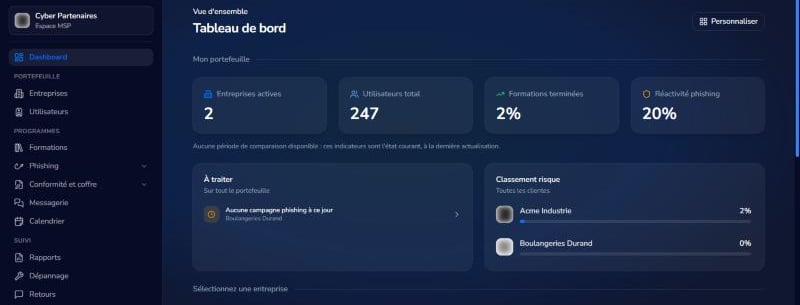 * Le sélecteur **Vue**, en haut de l'écran, affiche **Tout le portefeuille** ou un client précis.
* Le bouton **Entrer**, sur la carte d'une entreprise, ouvre l'espace administrateur du client en **accès délégué**. Un bandeau le rappelle. Cliquez sur **Quitter l'accès** pour revenir à votre espace.
L'administrateur du client garde son propre espace et peut piloter en autonomie.
This documentation is built and hosted on [Mintlify](https://mintlify.com), a developer documentation platform.
* Le sélecteur **Vue**, en haut de l'écran, affiche **Tout le portefeuille** ou un client précis.
* Le bouton **Entrer**, sur la carte d'une entreprise, ouvre l'espace administrateur du client en **accès délégué**. Un bandeau le rappelle. Cliquez sur **Quitter l'accès** pour revenir à votre espace.
L'administrateur du client garde son propre espace et peut piloter en autonomie.
This documentation is built and hosted on [Mintlify](https://mintlify.com), a developer documentation platform.