> ## Documentation Index
> Fetch the complete documentation index at: https://docs.0flaw.fr/llms.txt
> Use this file to discover all available pages before exploring further.
# Marque blanche
> Proposer 0flaw à vos clients sous votre propre marque.
Vos clients voient **votre** logo, **vos** couleurs et **votre** adresse web. Tout se règle dans **Réglages → Mon cabinet**.
Le logo de votre cabinet (PNG ou JPG, 5 Mo maximum).
Logo, couleurs, nom d'expéditeur, message et signature des mails envoyés à vos clients, avec un aperçu en direct.
L'adresse web de votre cabinet et de chacun de vos clients.
Votre marque sur la page de connexion, avec un éditeur visuel.
## Votre sous-domaine
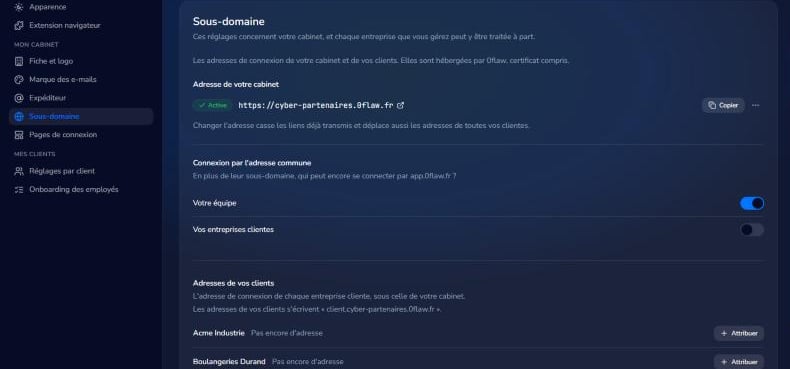 Dans **Sous-domaine**, saisissez le nom souhaité (par exemple `votre-marque`), puis cliquez sur **Configurer**.
0flaw crée l'adresse et son certificat HTTPS. **Aucune configuration DNS n'est à faire** de votre côté.
Dans **Adresses de vos clients**, cliquez sur **Attribuer** : chaque client obtient sa propre adresse sous votre sous-domaine.
Si vous changez de sous-domaine plus tard, les anciens liens cessent de fonctionner.
## La page de connexion
Dans **Sous-domaine**, saisissez le nom souhaité (par exemple `votre-marque`), puis cliquez sur **Configurer**.
0flaw crée l'adresse et son certificat HTTPS. **Aucune configuration DNS n'est à faire** de votre côté.
Dans **Adresses de vos clients**, cliquez sur **Attribuer** : chaque client obtient sa propre adresse sous votre sous-domaine.
Si vous changez de sous-domaine plus tard, les anciens liens cessent de fonctionner.
## La page de connexion
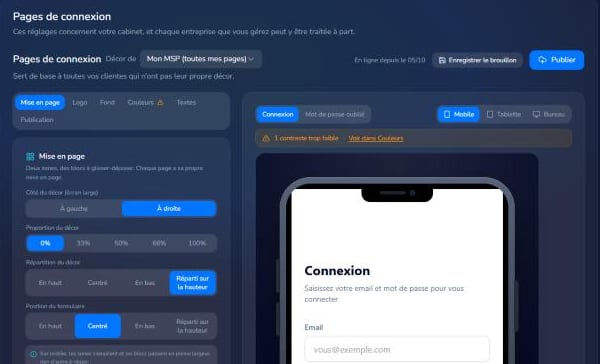 Dans **Pages de connexion**, personnalisez la **mise en page**, le **logo**, le **fond**, les **couleurs** et les **textes**. Vous pouvez appliquer un décor à tout votre cabinet, ou un décor propre à un client.
Cliquez sur **Enregistrer le brouillon** pour travailler tranquillement, puis sur **Publier**.
## Envoyer les mails depuis votre domaine
Dans **Expéditeur**, ajoutez votre domaine et prouvez qu'il vous appartient :
* par **enregistrement DNS (TXT)** : 0flaw affiche le type, le nom et la valeur à copier, puis vous cliquez sur **Vérifier maintenant** ;
* ou par **lien envoyé par e-mail**.
This documentation is built and hosted on [Mintlify](https://mintlify.com), a developer documentation platform.
Dans **Pages de connexion**, personnalisez la **mise en page**, le **logo**, le **fond**, les **couleurs** et les **textes**. Vous pouvez appliquer un décor à tout votre cabinet, ou un décor propre à un client.
Cliquez sur **Enregistrer le brouillon** pour travailler tranquillement, puis sur **Publier**.
## Envoyer les mails depuis votre domaine
Dans **Expéditeur**, ajoutez votre domaine et prouvez qu'il vous appartient :
* par **enregistrement DNS (TXT)** : 0flaw affiche le type, le nom et la valeur à copier, puis vous cliquez sur **Vérifier maintenant** ;
* ou par **lien envoyé par e-mail**.
This documentation is built and hosted on [Mintlify](https://mintlify.com), a developer documentation platform.