> ## Documentation Index
> Fetch the complete documentation index at: https://docs.0flaw.fr/llms.txt
> Use this file to discover all available pages before exploring further.
# Publier des formations
> Créer une formation, la publier chez vos clients et lancer des campagnes de formation.
## Créer une formation
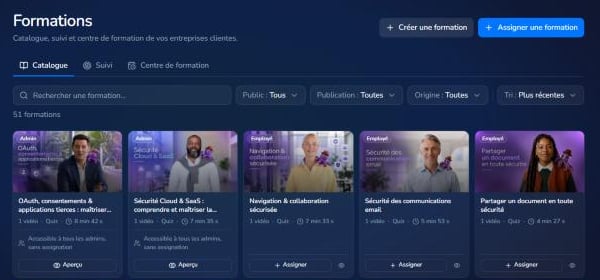 Allez dans **Formations**, puis cliquez sur **Créer une formation**. Quatre étapes : **Informations**, **Objectifs**, **Médias** et **Quiz**.
À la fin, cliquez sur **Publier** ou sur **Enregistrer en brouillon**. Tant qu'elle est en brouillon, aucun client ne la voit.
## Publier chez un ou plusieurs clients
Sur la carte de la formation, choisissez **Publier / dépublier**.
Choisissez chez quelles entreprises clientes la formation doit être visible.
La formation apparaît chez les clients choisis, prête à être assignée.
Si vous retirez une formation d'un client, ses employés qui l'ont commencée peuvent la terminer. Sans aucune entreprise destinataire, la formation repasse en brouillon.
## Lancer une campagne de formation
Dans l'onglet **Centre de formation**, cliquez sur **Nouvelle campagne**, donnez-lui un nom, puis suivez les 5 étapes :
Les formations de la campagne.
**Tous les employés du périmètre** ou **Une audience filtrée**.
Les mails envoyés aux participants.
**Dès le lancement** ou **À une date choisie**. Les formations arrivent **Toutes en même temps**, **Échelonnées** ou **Séquentielles**.
Vérifiez la liste **Avant de lancer**, puis cliquez sur **Lancer maintenant**.
Tout est enregistré automatiquement : vous pouvez préparer une campagne en plusieurs fois.
This documentation is built and hosted on [Mintlify](https://mintlify.com), a developer documentation platform.
Allez dans **Formations**, puis cliquez sur **Créer une formation**. Quatre étapes : **Informations**, **Objectifs**, **Médias** et **Quiz**.
À la fin, cliquez sur **Publier** ou sur **Enregistrer en brouillon**. Tant qu'elle est en brouillon, aucun client ne la voit.
## Publier chez un ou plusieurs clients
Sur la carte de la formation, choisissez **Publier / dépublier**.
Choisissez chez quelles entreprises clientes la formation doit être visible.
La formation apparaît chez les clients choisis, prête à être assignée.
Si vous retirez une formation d'un client, ses employés qui l'ont commencée peuvent la terminer. Sans aucune entreprise destinataire, la formation repasse en brouillon.
## Lancer une campagne de formation
Dans l'onglet **Centre de formation**, cliquez sur **Nouvelle campagne**, donnez-lui un nom, puis suivez les 5 étapes :
Les formations de la campagne.
**Tous les employés du périmètre** ou **Une audience filtrée**.
Les mails envoyés aux participants.
**Dès le lancement** ou **À une date choisie**. Les formations arrivent **Toutes en même temps**, **Échelonnées** ou **Séquentielles**.
Vérifiez la liste **Avant de lancer**, puis cliquez sur **Lancer maintenant**.
Tout est enregistré automatiquement : vous pouvez préparer une campagne en plusieurs fois.
This documentation is built and hosted on [Mintlify](https://mintlify.com), a developer documentation platform.