

Une campagne ne peut pas être lancée tant qu’un de ses domaines d’envoi n’est pas vérifié.
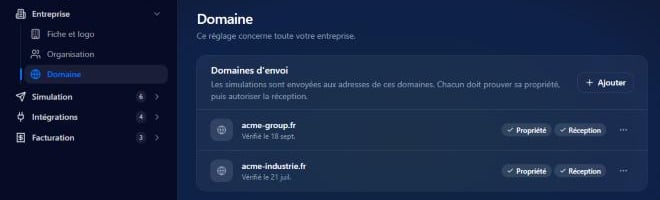
1
Prouver la propriété
Trois méthodes au choix :
- DNS : ajoutez l’enregistrement TXT affiché ;
- E-mail : cliquez sur le lien reçu ;
- Google Workspace.
2
Autoriser la réception
Autorisez les e-mails de 0flaw dans votre messagerie, en suivant le guide de votre fournisseur :
Guide Microsoft 365
Configuration pas à pas pour Microsoft 365.
Guide Google Workspace
Configuration pas à pas pour Google Workspace.
3
Testez
Cliquez sur Envoyer l’e-mail de test, puis sur le lien qu’il contient.