

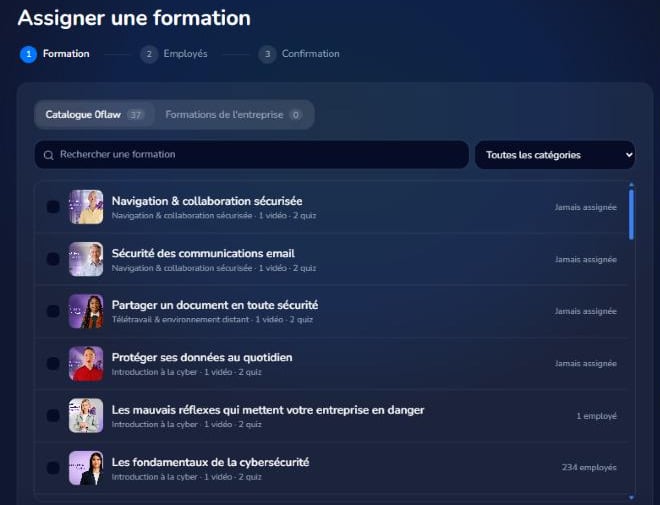
1
Formation
Choisissez dans le Catalogue 0flaw ou parmi les Formations de l’entreprise.
2
Employés : qui doit suivre cette formation ?
Tout le personnel, Par secteur ou Sélection manuelle.
3
Confirmation
- Envoi : Maintenant ou Planifier.
- Rythme : En même temps ou Échelonné (un envoi toutes les 3 à 5 minutes, entre 8 h et 18 h).
- Fixer une date de fin (facultatif), puis choisissez quoi faire après cette date : Autoriser en retard ou Bloquer l’accès.
Suivre l’avancement
Ouvrez l’onglet Suivi de la page Formations :- Les compteurs Formations assignées, Employés concernés, En cours et Terminées.
- Pour chaque formation : qui a terminé, qui est en cours, et le score moyen aux quiz.
- Le bouton Relancer envoie un rappel à un collaborateur (une fois toutes les 24 h).
- Exporter → Données brutes (CSV) pour vos propres tableaux.