


Disponible avec les offres Advanced (2 scénarios par cycle) et Business.
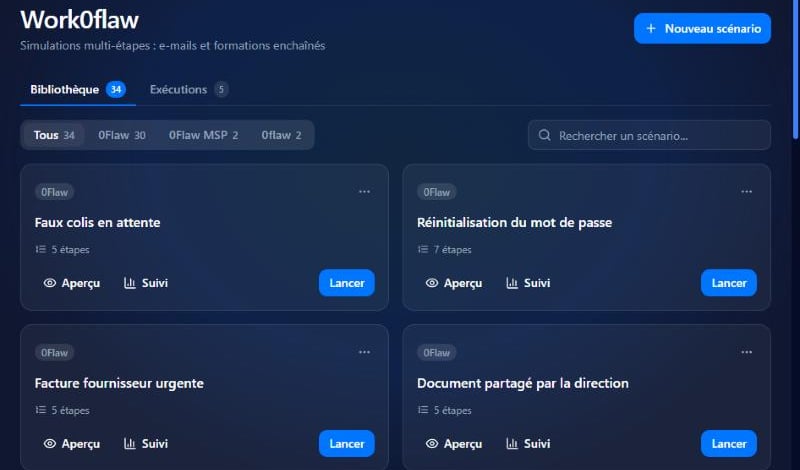
Choisir ou créer un scénario
L’onglet Bibliothèque propose des scénarios prêts à l’emploi. Cliquez sur Dupliquer pour votre entreprise pour en adapter un. Pour partir de zéro :1
Créez le scénario
Cliquez sur Nouveau scénario, donnez un nom et une description, puis Créer et ouvrir le builder.
2
Construisez le parcours
Glissez des e-mails et des formations depuis la Palette, puis reliez les étapes, de Entrée jusqu’à Fin. Pour chaque e-mail, choisissez la suite selon la réaction : Clic, Soumission ou Ignore.
3
Vérifiez le déroulé
Le Déroulé montre le calendrier jour par jour. Le nœud Fin fixe le jour de clôture automatique.
Lancer
Cliquez sur Lancer, choisissez qui reçoit le scénario (Tout le personnel, Par secteur ou Sélection manuelle), puis Lancer pour N employés. Les envois sont étalés entre 8 h et 18 h.Suivre
Dans l’onglet Exécutions :- le Suivi par employé : étape actuelle et progression de chacun ;
- les actions : ouverture, clic, identifiants soumis, signalement ;
- les rapports PDF : rapport Work0flaw, rapport complet, rapport par utilisateur.