

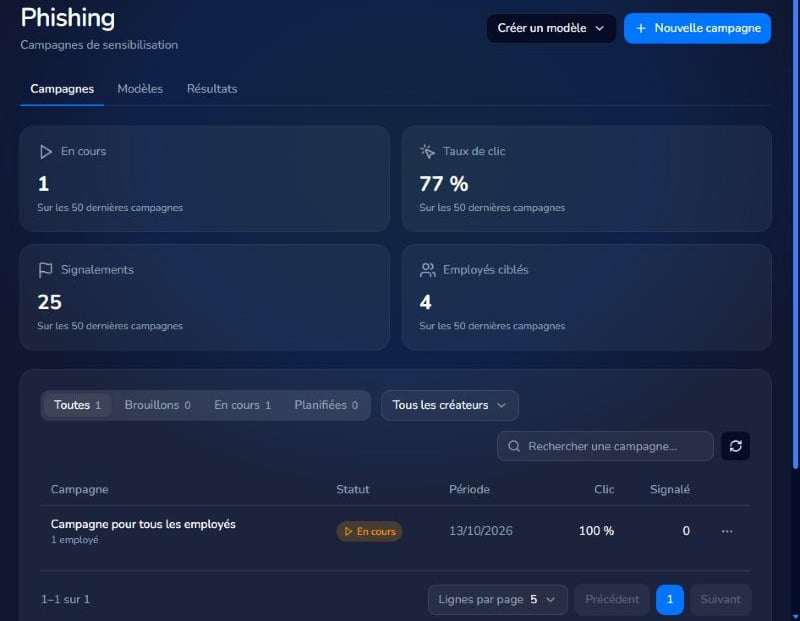
1
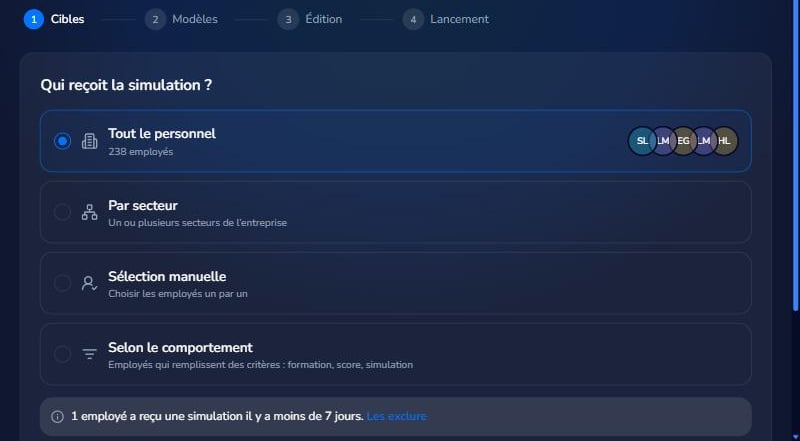
Cibles : qui reçoit la simulation ?
- Tout le personnel
- Par secteur
- Sélection manuelle
- Selon le comportement : formation, score ou résultat à une simulation précédente
2
Modèles : choisissez le scénario
Piochez dans le Catalogue, dans Mes modèles ou dans les modèles de votre Distributeur. Filtrez par catégorie et par difficulté : Facile, Moyen ou Difficile.
3
Édition : personnalisez
Ajustez l’expéditeur, l’objet et le contenu des mails.
4
Lancement : vérifiez et lancez
- Quand ? : Envoyer maintenant ou Planifier (date et heure de Paris).
- Rythme d’envoi : En même temps ou Échelonné sur une durée choisie, pour un test plus réaliste.
- Fin de campagne (facultatif) : à cette date, la campagne passe automatiquement en Terminée.
- Et après le clic ? : ce que voit la personne qui clique. La Page de sensibilisation est recommandée.
Bonnes pratiques
- Prévenez la direction, pas les collaborateurs.
- Commencez par un modèle « Facile » pour mesurer le point de départ.
- Activez la formation automatique après un piège dans Réglages → Configuration 0flaw : chaque personne qui clique reçoit une formation adaptée.