


Disponible avec les offres Advanced (1 campagne par cycle) et Business.
Avant de commencer
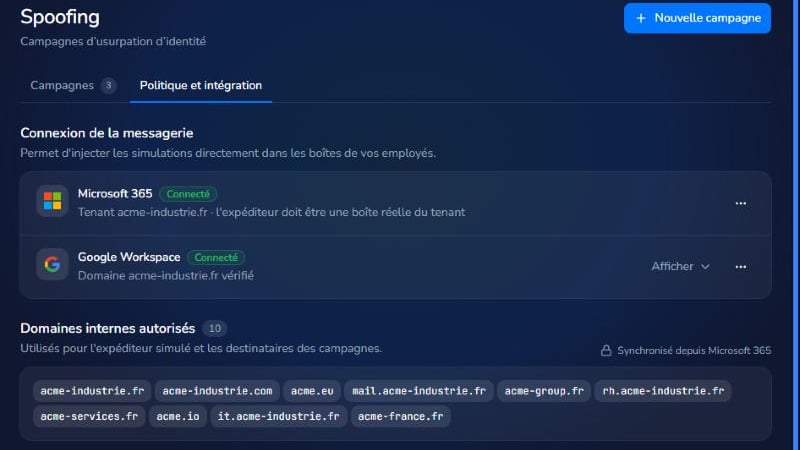
Allez dans Phishing → Spoofing, onglet Politique et intégration.1
Connectez votre messagerie
- Microsoft 365 : cliquez sur Connecter et validez avec un compte administrateur. Vous pouvez aussi envoyer un Lien pour l’IT à la personne qui gère votre messagerie.
- Google Workspace : suivez les 3 étapes affichées (autoriser 0flaw dans la console Google Admin, vérifier la connexion, envoyer l’e-mail de test).
2
Vérifiez vos domaines internes
La section Domaines internes autorisés liste les domaines utilisables. Ils sont synchronisés automatiquement depuis votre messagerie.
Lancer une campagne
Dans l’onglet Campagnes, créez une campagne. Les étapes sont celles d’une campagne classique, avec une étape en plus au début :1
Expéditeur : qui semble envoyer l'e-mail ?
Choisissez une personne de votre annuaire. Seuls vos domaines autorisés sont proposés.
2
Cibles, Modèles, Édition, Lancement
Comme une campagne de phishing classique.