

La CNIL a publié le 12 mars 2026 une recommandation sur les pixels de suivi dans les e-mails. Le suivi renforcé permet de recueillir l’accord de chaque employé. Le choix du mode relève de votre entreprise.
Où le trouver
Ouvrez Réglages › Simulation › Suivi des ouvertures. La carte s’appelle Pixel de suivi des ouvertures.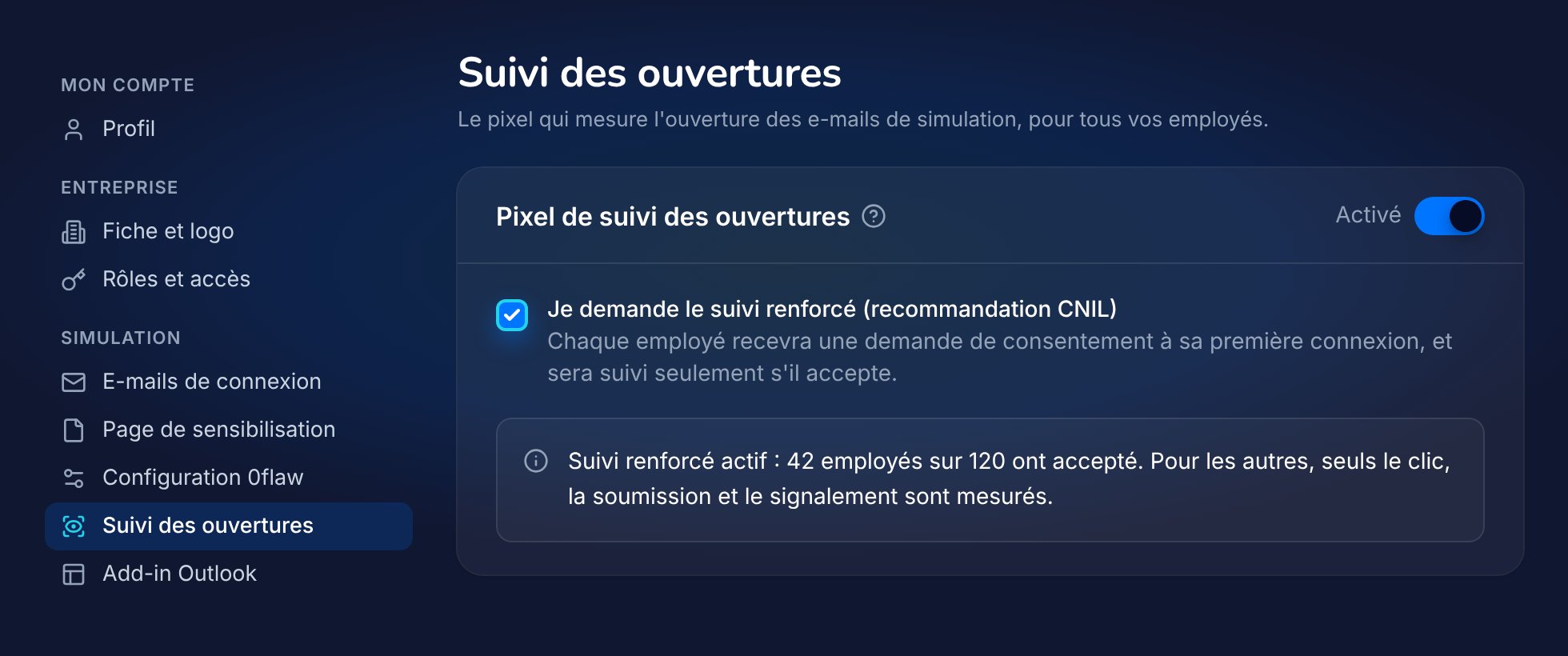
Les trois modes
Chaque changement est enregistré tout de suite, sans bouton à valider. Il vaut pour les e-mails envoyés ensuite.
Aucune campagne n’est bloquée, quel que soit le mode. Un employé sans pixel reçoit les simulations comme les autres : son clic, sa soumission d’identifiants et son signalement restent mesurés.
Mode standard
C’est le fonctionnement par défaut : l’interrupteur est Activé et la case Je demande le suivi renforcé (recommandation CNIL) n’est pas cochée. Le pixel est ajouté pour tous les employés, sans demande préalable.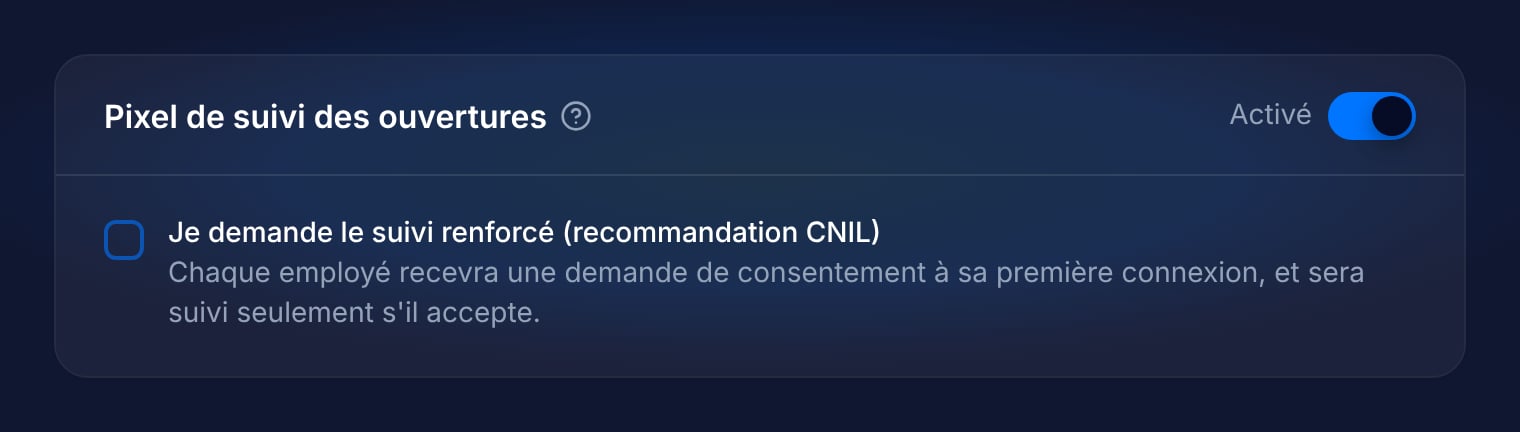
Mode coupé
Désactivez l’interrupteur. La carte affiche : « Ouverture non mesurée : seuls le clic, la soumission et le signalement sont mesurés. Aucune image de suivi dans les e-mails. »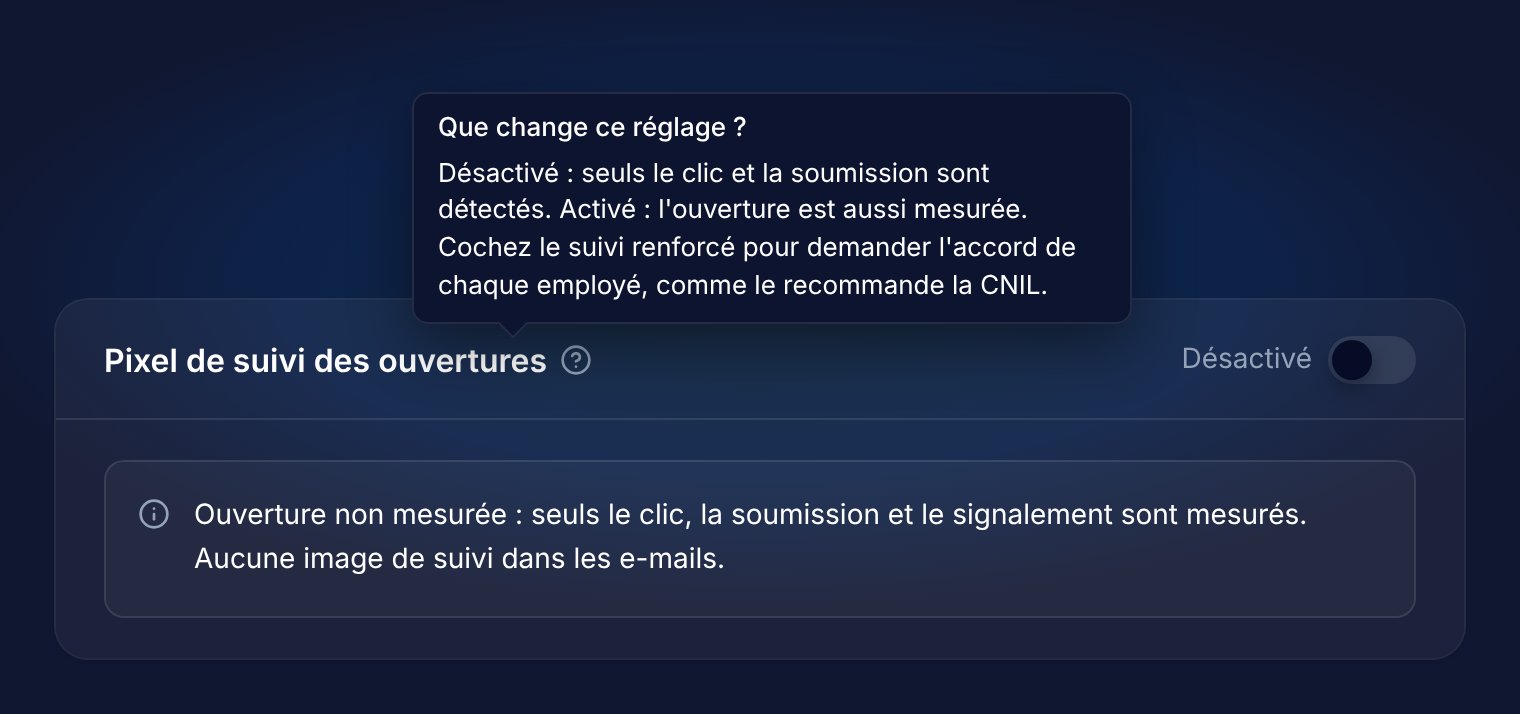
Mode renforcé
1
Activez l'interrupteur
S’il est désactivé, passez-le sur Activé.
2
Cochez « Je demande le suivi renforcé (recommandation CNIL) »
Chaque employé recevra une demande de consentement à sa prochaine connexion, et sera suivi seulement s’il accepte.
3
Suivez les réponses
La carte affiche un compteur, par exemple « Suivi renforcé actif : 42 employés sur 120 ont accepté ». Pour les autres, seuls le clic, la soumission et le signalement sont mesurés.
- pas de réponse, pas de pixel : un employé qui n’a pas encore répondu est traité comme s’il avait refusé ;
- l’employé peut changer d’avis à tout moment depuis son profil ; cela vaut pour les e-mails suivants ;
- vous ne voyez que des totaux. 0flaw ne vous montre jamais qui a refusé ni qui n’a pas répondu.
Les administrateurs aussi. Un administrateur ciblé par vos campagnes reçoit la même demande à sa connexion, et peut changer d’avis dans Réglages › Mon compte › Profil.
Ce que ça change ailleurs
- Rapports : un employé sans pixel apparaît Non mesurée dans la colonne d’ouverture, et le taux d’ouverture est calculé sur les seuls destinataires mesurés. Voir Lire les rapports.
- Work0flaw : en mode coupé ou renforcé, une branche « si ouvert » affiche un avertissement dans le builder. Elle ne se déclenche pas pour un employé sans pixel : prévoyez une branche « Aucune action ». Voir Work0flaw.
- E-mails d’information : les e-mails de diffusion envoyés par 0flaw à vos utilisateurs suivent le même réglage.
Exemple
Votre entreprise compte 120 employés et passe en mode renforcé. Après une semaine, la carte indique « 42 employés sur 120 ont accepté ». La campagne suivante part aux 120 : le taux d’ouverture est calculé sur les 42 mesurés, le taux de clic et le taux de signalement sur les 120.Questions fréquentes
Mon MSP peut-il changer ce réglage ?
Mon MSP peut-il changer ce réglage ?
Oui. Un MSP peut régler le suivi des ouvertures de chacune de ses entreprises clientes. Voir Suivi des ouvertures des clients.
Puis-je savoir quels employés ont refusé ?
Puis-je savoir quels employés ont refusé ?
Non. Vous voyez seulement le nombre d’employés qui ont accepté. Dans les rapports, un refus et une absence de réponse s’affichent de la même façon : Non mesurée.
Je passe en mode coupé : mes campagnes en cours s'arrêtent-elles ?
Je passe en mode coupé : mes campagnes en cours s'arrêtent-elles ?
Non. Elles continuent. Les e-mails envoyés sans pixel s’affichent Non mesurée dans les rapports.