

La CNIL a publié le 12 mars 2026 une recommandation sur les pixels de suivi dans les e-mails. Le suivi renforcé permet de recueillir l’accord de chaque employé. Le choix du mode relève de l’entreprise cliente : convenez-en avec elle avant de le changer.
Où le trouver
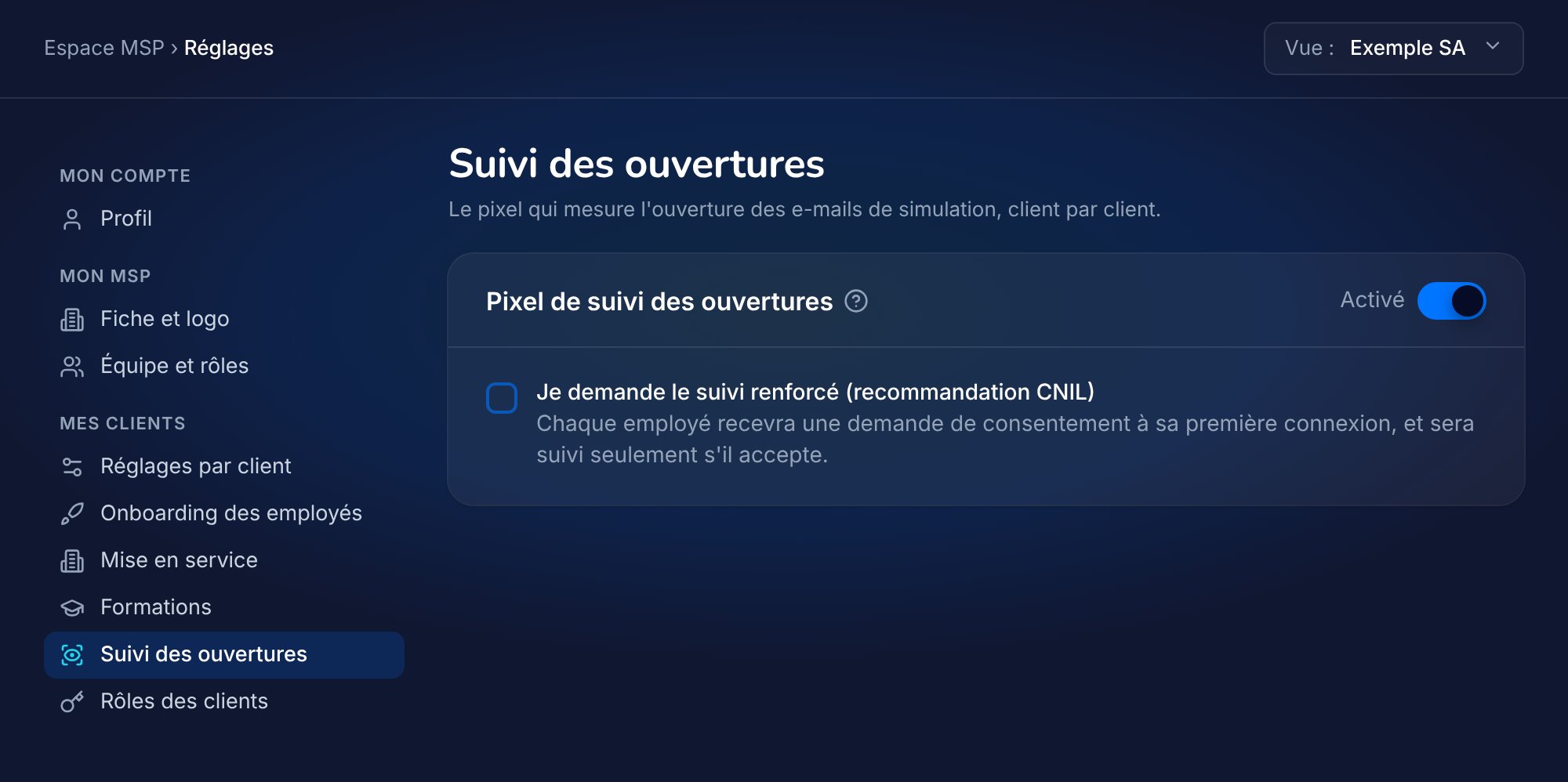
Ouvrez Réglages › Mes clients › Suivi des ouvertures.1
Choisissez l'entreprise cliente
Dans le sélecteur Vue en haut de l’écran, choisissez le client. Sur Tout le portefeuille, la page vous invite à choisir un client.
2
Réglez sa carte « Pixel de suivi des ouvertures »
C’est la même carte que dans l’espace administrateur du client. Chaque changement est enregistré tout de suite.
Qui peut utiliser cette page
Le mandat avec le client doit être actif. Voir Équipe et rôles.
Les trois modes
Aucune campagne n’est bloquée, quel que soit le mode. Un employé sans pixel reçoit les simulations : son clic, sa soumission d’identifiants et son signalement restent mesurés.
En mode standard
Le pixel est ajouté pour tous les employés du client, sans demande préalable.En mode renforcé
La carte affiche un compteur, par exemple « Suivi renforcé actif : 42 employés sur 120 ont accepté ». Vous ne voyez que ce total : 0flaw ne montre jamais qui a refusé ni qui n’a pas répondu. Sans réponse, pas de pixel.Ce que ça change pour le client
- Ses administrateurs voient le même réglage dans leur espace, dans Réglages › Simulation › Suivi des ouvertures, et peuvent aussi le changer. Voir Suivi des ouvertures.
- Dans les rapports (détail de campagne, résultats phishing, PDF), un employé sans pixel apparaît Non mesurée, et le taux d’ouverture est calculé sur les seuls destinataires mesurés. Voir Lire les rapports.
- Dans Work0flaw, une branche « si ouvert » affiche un avertissement en mode coupé ou renforcé : elle ne se déclenche pas pour un employé sans pixel.
Exemple
Exemple SA demande le suivi renforcé. Dans Vue, choisissez Exemple SA, ouvrez Réglages › Mes clients › Suivi des ouvertures, puis cochez Je demande le suivi renforcé (recommandation CNIL). À leur prochaine connexion, les employés d’Exemple SA reçoivent la demande. Vos autres clients ne changent pas.Questions fréquentes
La carte est grisée chez un client
La carte est grisée chez un client
Votre rôle ne donne pas Clients › Gérer sur ce client. Demandez à un Administrateur de votre MSP.
Un client manque dans la liste
Un client manque dans la liste
Il ne fait pas partie de votre périmètre, ou le mandat avec ce client a pris fin.
Le réglage vaut-il pour tous mes clients ?
Le réglage vaut-il pour tous mes clients ?
Non. Il se règle client par client. Changer le mode d’un client ne touche pas les autres.